CryptoBridgeのセキュリティ設定|自動ロック・パスワード変更・アドレス帳の使い方
CryptoBridge は自己管理型(ノンカストディアル)ウォレットです。取引所と違い、資産を守るのは運営ではなくユーザー自身の設定と管理にかかっています。
この記事では、拡張機能の「設定」からできる自動ロック・パスワード変更・アドレス帳と、SRP/プライベートキーの再確認やウォレットの管理までを、画像つきでまとめて解説します。
- 自動ロックタイマーの設定と、選べる時間の選択肢
- パスワード変更にはSRPの全単語入力が必要という落とし穴
- アドレス帳の使い方と、上限・チェーン紐づきの注意点
- SRP・プライベートキーをあとから確認する手順
- 外部ウォレットのインポートと、その復元に関する重要な違い
設定画面の開き方
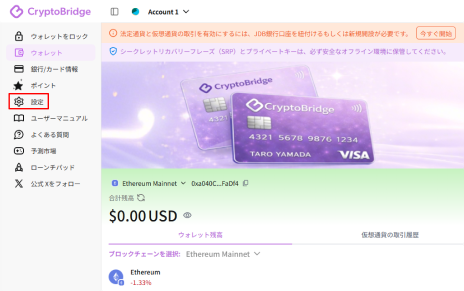
拡張機能を開き、左のサイドメニューから「設定」をクリックします。ここから、言語設定・セキュリティ設定・パスワード変更・カスタマーサポートへのアクセスに加え、カード情報などの各種機能を利用できます。
ウォレットのロック
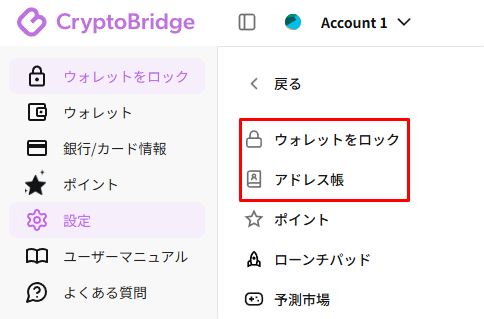
設定内の「ウォレットをロック」(サイドメニュー最上部からも選べます)をクリックすると、その場でウォレットがロックされます。再度使うにはパスワードの入力が必要になります。
カフェやコワーキングスペースなど公共の場で席を立つときは、この操作を習慣にしておくと安心です。
自動ロックタイマー|設定必須の機能
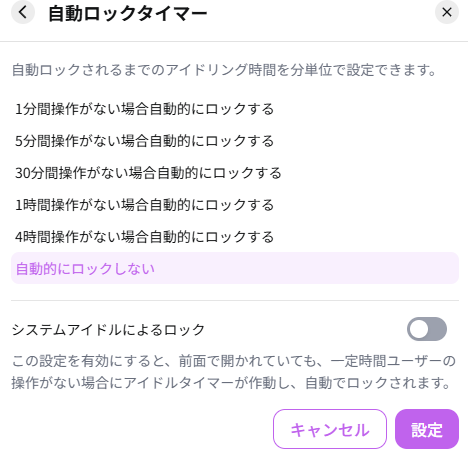
自動ロックタイマーは、一定時間操作がなかった場合に自動でウォレットをロックする機能です。設定 →「セキュリティ」→「自動ロックタイマー」から設定します。
選べる時間は次のとおりです。
- 1分間操作がない場合
- 5分間操作がない場合
- 30分間操作がない場合
- 1時間操作がない場合
- 4時間操作がない場合
- 自動的にロックしない
同じ画面にある「システムアイドルによるロック」を有効にすると、CryptoBridge の画面が前面に開かれたままでも、一定時間ユーザーの操作がなければアイドルタイマーが作動してロックされます。公式でも有効化が推奨されています。
パスワードの変更|SRPの全単語入力が必要
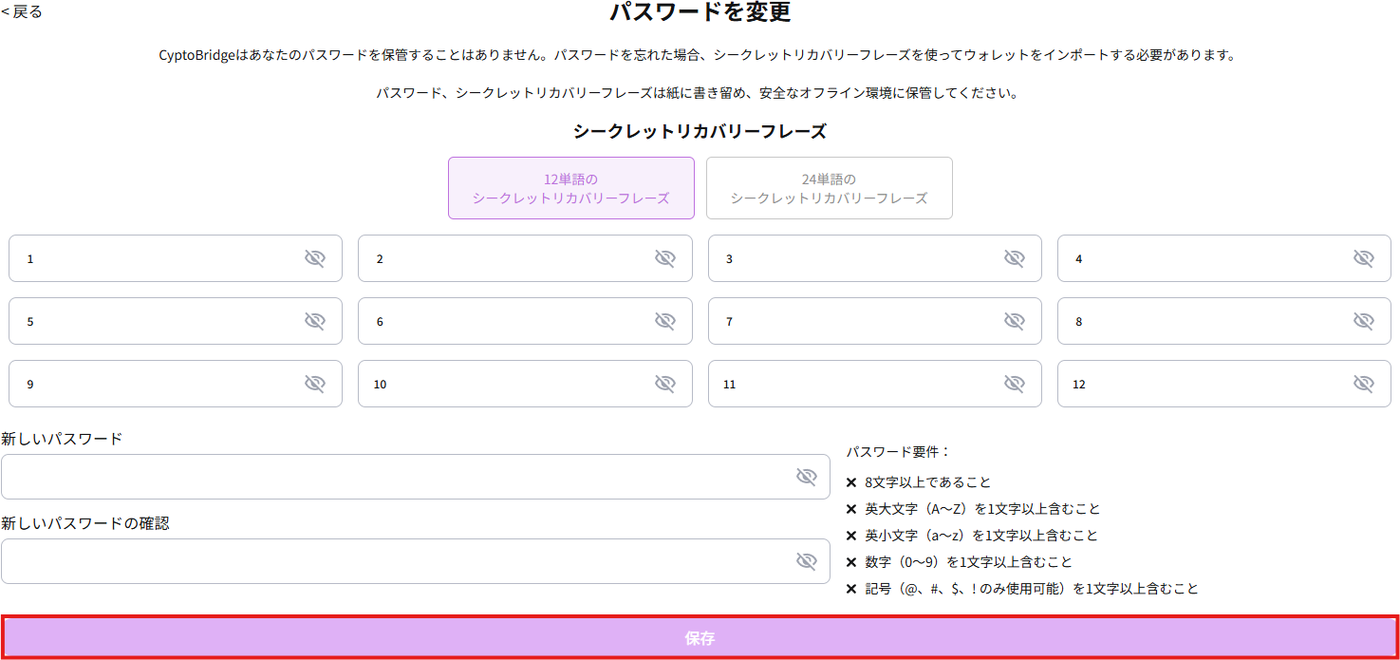
ここが多くの方がつまずくポイントです。CryptoBridge でパスワードを変更するには、12単語または24単語のシークレットリカバリーフレーズ(SRP)をすべて入力する必要があります。
一般的なWebサービスのように「現在のパスワード+新しいパスワード」では変更できません。画面にも「CryptoBridgeはあなたのパスワードを保管することはありません」と明記されており、これは自己管理型ウォレットの構造上の仕様です。
SRPを入力したら、新しいパスワードを設定します。要件はウォレット作成時と同じです。
- 8文字以上であること
- 英大文字(A〜Z)を1文字以上含むこと
- 英小文字(a〜z)を1文字以上含むこと
- 数字(0〜9)を1文字以上含むこと
- 記号を1文字以上含むこと(使えるのは @ # $ ! の4種類のみ)
確認用に再入力して「保存」をクリックすれば完了です。
アドレス帳|誤送金を防ぐ仕組み
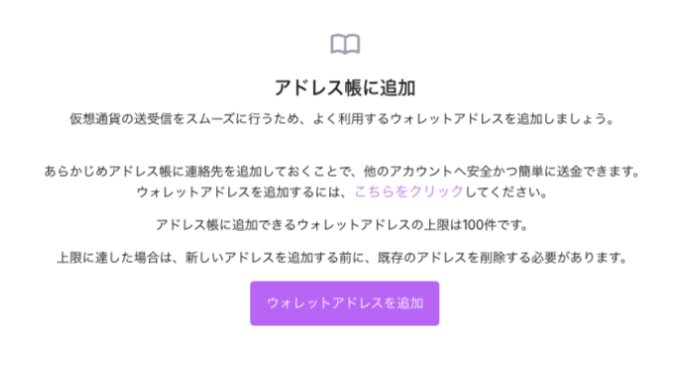
設定 →「アドレス帳」から、よく使う外部ウォレットアドレスを登録できます。あらかじめ登録しておけば、送金のたびに長いアドレスを貼り付ける必要がなくなり、コピペミスによる誤送金を防げます。
登録できるウォレットアドレスの上限は100件です。上限に達した場合は、新しいアドレスを追加する前に既存のアドレスを削除する必要があります。
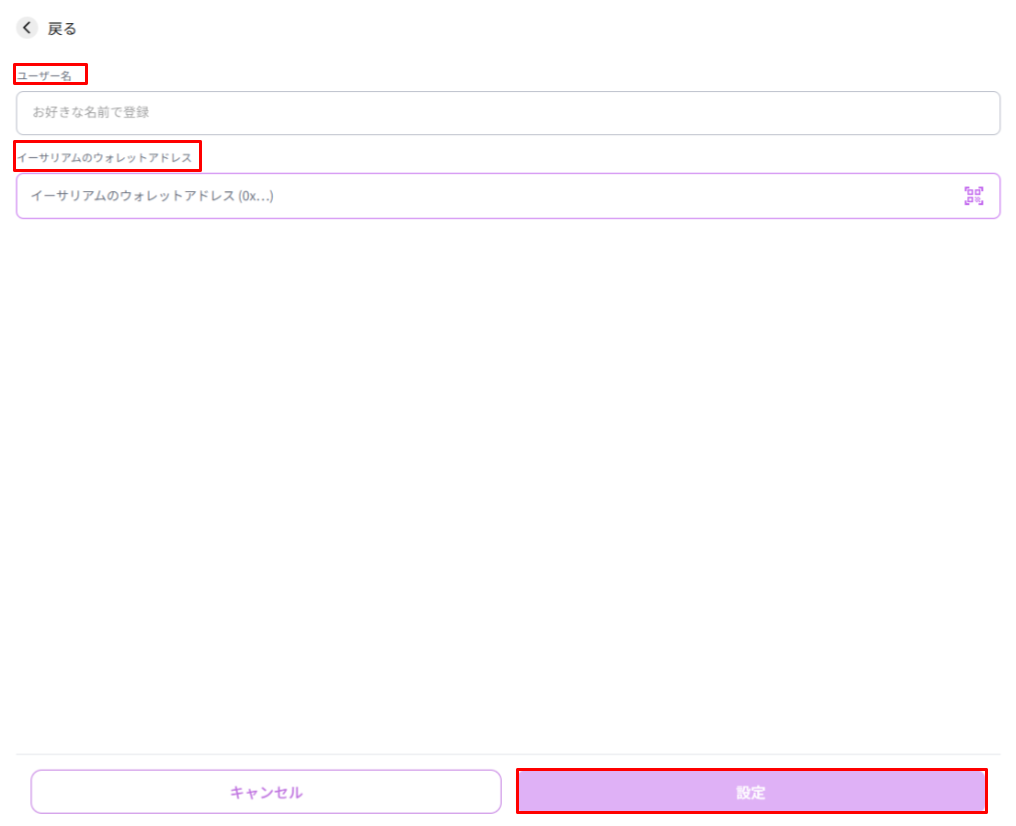
「ウォレットアドレスを追加」をクリックし、「ユーザー名」欄に識別しやすい名前(自分用のメモでかまいません)、アドレス欄にウォレットアドレスを貼り付けて「設定」をクリックします。QRコードの読み取りにも対応しています。
表示通貨と言語の設定

設定内の「環境設定」セクションでは、次の2つを変更できます。
- デフォルト通貨:ウォレット内の資産価値を表示する通貨(日本円も選べます)
- 言語:インターフェースの言語(現在は英語と日本語に対応)
資産の評価額を円で把握したい場合は、デフォルト通貨を「日本円」にしておくと便利です。
SRPとプライベートキーをあとから確認する
ウォレット作成時に控えそこねた場合や、内容を確認したい場合は、拡張機能から再表示できます。
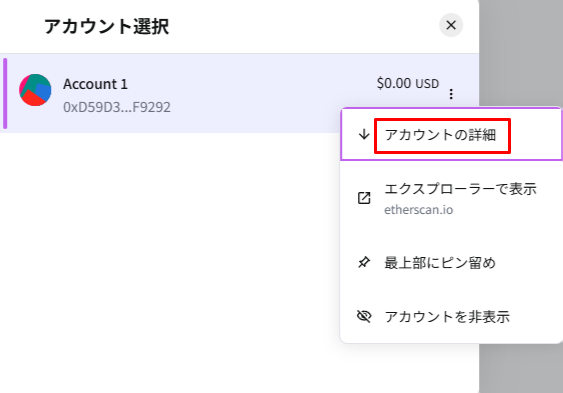
ダッシュボード左上の「Account 1」をクリックし、︙(3つのドット)→「アカウント詳細」を選択します。続いて「詳細設定」をクリックすると、画面下部に「シークレットリカバリーフレーズを表示」と「プライベートキーを表示」のボタンが現れます。
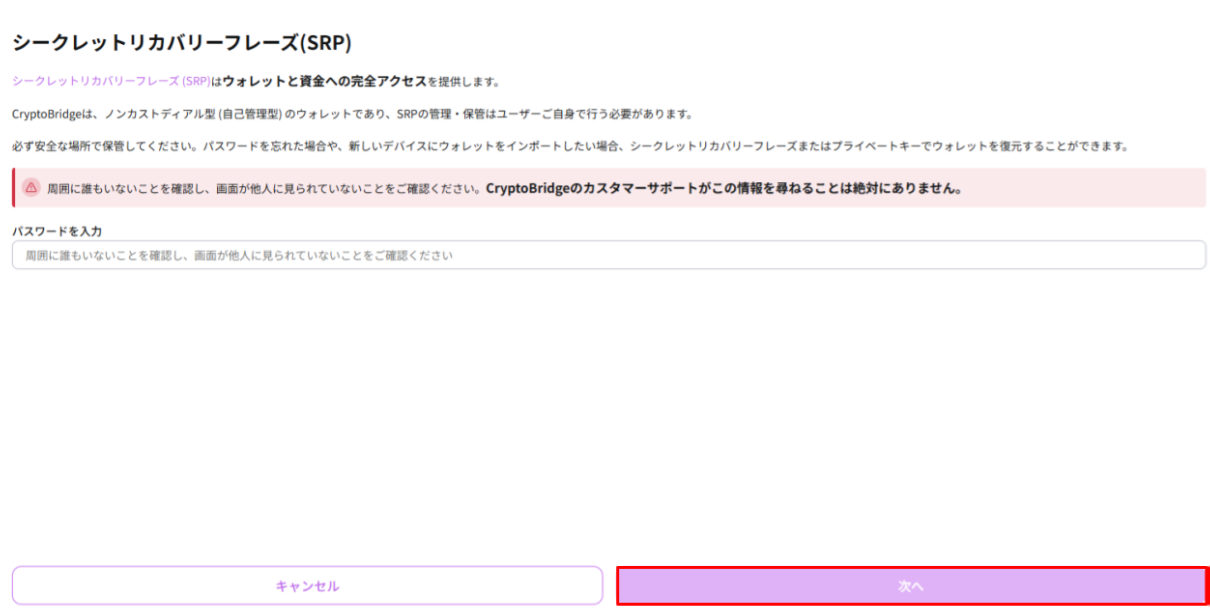
ウォレットのパスワードを入力して「次へ」に進み、次のページで確認ボタンを長押しするとSRP(またはプライベートキー)が表示されます。
- SRP:ウォレット全体の「マスターキー」。これがあればプライベートキーも再生成できる
- プライベートキー:そのアカウント個別の「暗証番号」。取引の署名に使う
- パブリックキー(ウォレットアドレス):受け取りに使う「口座番号」。紛失しても再確認できる
外部ウォレットのインポート
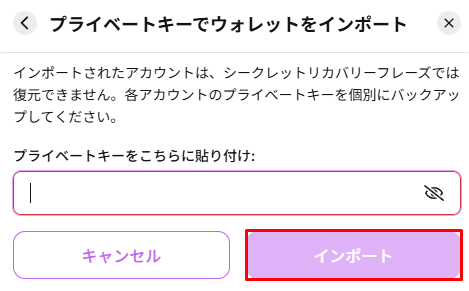
イーサリアム・ビットコイン・ソラナ・BNBスマートチェーン・ベース・トロンの外部ウォレットは、SRPまたはプライベートキーを使って CryptoBridge に取り込めます。
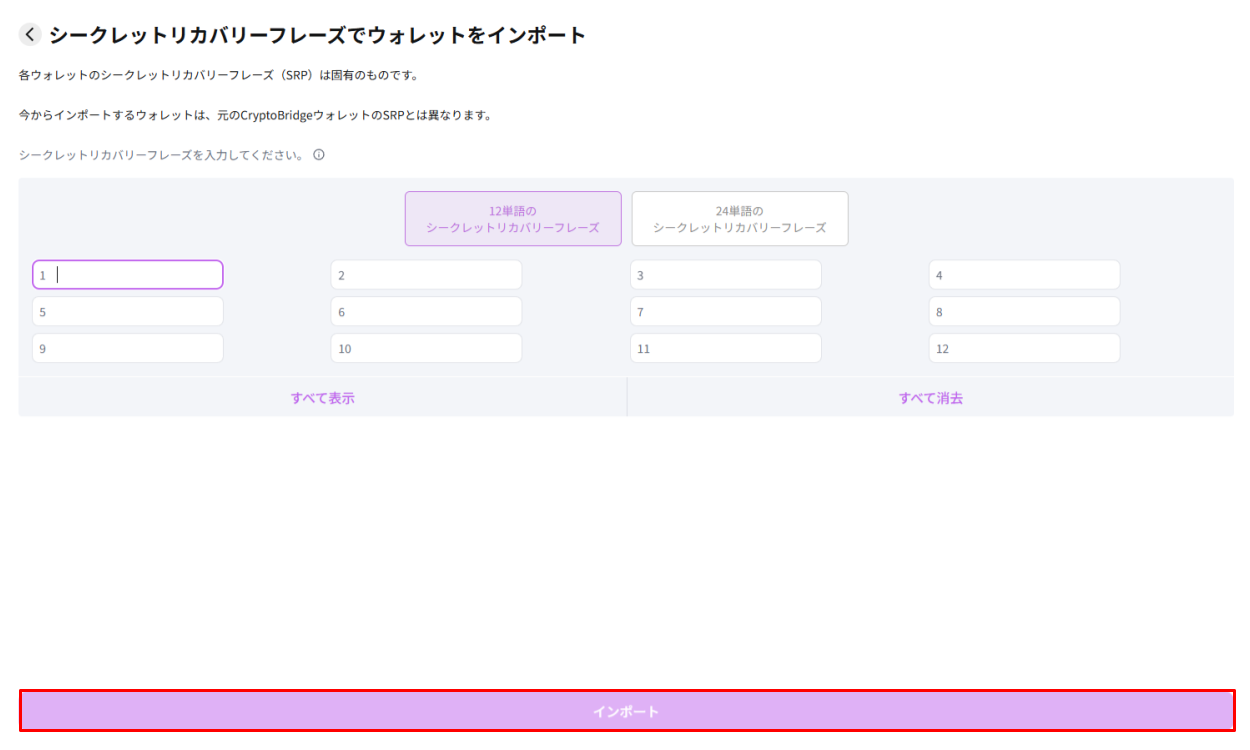
SRPでインポートする場合は、12単語または24単語を元の順番どおりに入力して「インポート」をクリックします。「すべて表示」「すべて消去」のボタンで入力内容を確認・やり直しできます。
ウォレットの管理
設定画面からできる、ウォレットまわりの操作です。
アカウントの切り替え
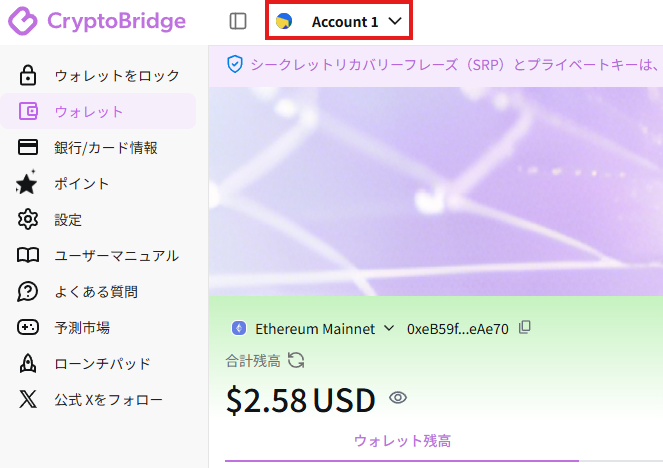
複数のウォレットをインポートしている場合は、ダッシュボード上部の「Account 1」ドロップダウンから切り替えられます。
ウォレット名の変更
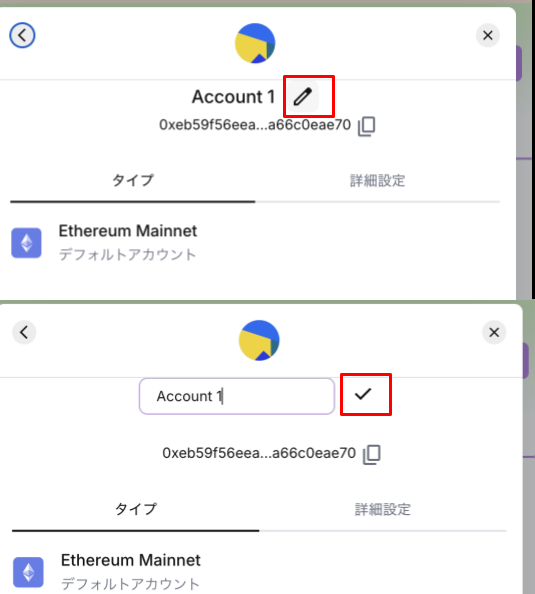
「Account 1」→ ︙ →「アカウントの詳細」と進み、名前の横の鉛筆アイコンをクリックします。新しい名前を入力してチェックマークをクリックすれば変更完了です。
この操作は任意ですが、複数のウォレットをインポートして使い分けている方には便利です。「メイン」「送金用」などと名前をつけておけば、切り替え時の取り違えを防げます。
カード情報の確認
発行済みのカードの番号・有効期限・CVVは、拡張機能・アプリのカード情報の画面から確認できます。画面の名称や配置は、2026年8月中旬のプログラム刷新にともない変わる場合があります。
安全に使うためのチェックリスト
- ✔ 自動ロックタイマーを設定する(初期値は「ロックしない」)
- ✔ システムアイドルによるロックを有効にする
- ✔ SRPを紙に書き写し、金庫など複数のオフライン環境に保管する
- ✔ プライベートキーはSRPとは別の場所に保管する
- ✔ よく使う送金先をアドレス帳に登録する
- ✔ 拡張機能は公式のChromeウェブストアから入手したものか確認する
- SRP・プライベートキーを誰かに教える(運営を名乗る相手も含む)
- SRPをスマホのメモ・メール・クラウドストレージ・メッセージアプリに保存する
- SRPのスクリーンショットを撮る(クラウド同期経由で流出するリスク)
- SRPをオンラインのフォームに入力する
- 不審なウェブサイトや広告をクリックする(ハッキングの一般的な手口です)
よくある質問
必要です。CryptoBridge はパスワードを保管していないため、パスワードの変更にはSRPの全単語入力が求められます。これは自己管理型ウォレットの構造上の仕様で、回避する方法はありません。
SRPをお持ちであれば復元できます。拡張機能を再インストールし、「既存のウォレットをインポート」からSRPを入力してください。プライベートキーが再生成され、資金への完全なアクセスが戻ります。パスワードとSRPの両方を紛失した場合は、CryptoBridge を含め誰も復元できません。
上限は100件です。上限に達した場合は、新しいアドレスを追加する前に既存のアドレスを削除してください。
アドレス帳は現在選択中のブロックチェーンに紐づいています。ウォレット画面上部のネットワーク選択から、登録したときのチェーンに切り替えてください。
できません。プライベートキーでインポートしたアカウントはSRPでは復元できないため、各アカウントのプライベートキーを個別にバックアップしておく必要があります。
はい。設定内の「環境設定」でデフォルト通貨を日本円に変更できます。言語も英語・日本語から選べます。
プライベートキーやSRPを他人に共有した場合のみ、アクセスされる可能性があります。これらは銀行口座の暗証番号やパスワードにあたる情報です。絶対に他人に教えず、安全に保管してください。
まとめ
自己管理型ウォレットは「誰にも凍結されない自由」と引き換えに、守る責任もすべて自分にある仕組みです。難しい操作は必要ありませんが、次の2点だけは導入直後に済ませておいてください。
- 自動ロックタイマーの設定(初期値は「ロックしない」のまま)
- SRPを紙で保管(パスワード変更にも復元にも必要)
とくにSRPは、パスワードを変えたいときにも求められます。「使う予定がなくても手元にある」状態を保っておくことが、結果的にいちばんの安全策になります。