CryptoBridge(クリプトブリッジ)の使い方・始め方完全ガイド|拡張機能の導入とウォレット作成
CryptoBridge(クリプトブリッジ)は、Visaカードと一体になった自己管理型ウォレットです。この記事では、Chrome拡張機能のインストールからウォレットの作成・バックアップまでを、初めての方にもわかるように画像つきで解説します。ここまでの作業は10〜15分で終わります。
- CryptoBridge のブラウザ拡張機能を導入する
- ウォレットを作成し、パスワードとSRPを設定する
- プライベートキーを控えて安全にバックアップする
- 既存のウォレットをインポート/復元する
CryptoBridge拡張機能のインストール(3ステップ)
STEP1:公式サイトから拡張機能ページへ進む
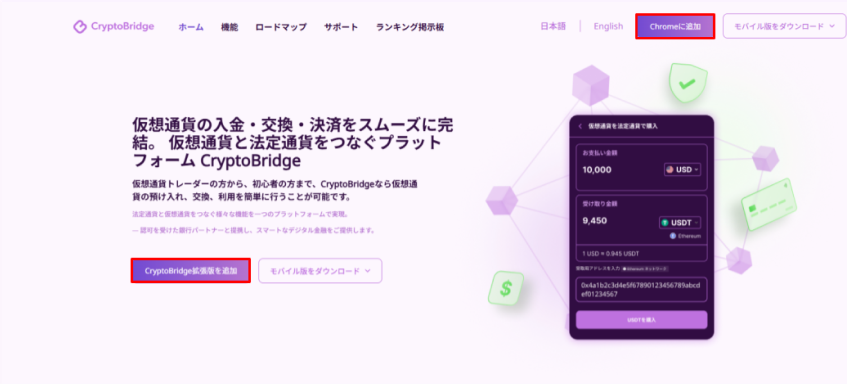
CryptoBridge の公式サイトを開き、画面右上の「Chromeに追加」、または中央の「CryptoBridge拡張機能を追加」をクリックします。Chromeウェブストアの公式ページへ自動的に移動します。
STEP2:Chromeウェブストアで追加する
Chromeウェブストアのページで「Chromeに追加」をクリックし、続いて表示される確認ダイアログで「拡張機能を追加」をクリックします。
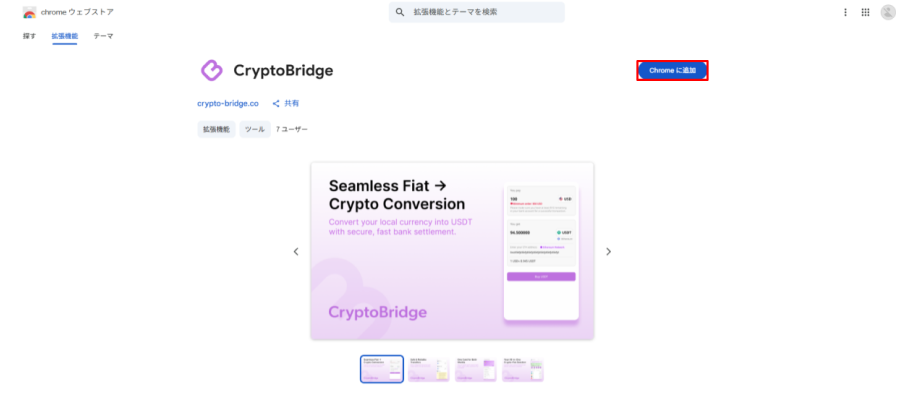
STEP3:ツールバーにピン留めする
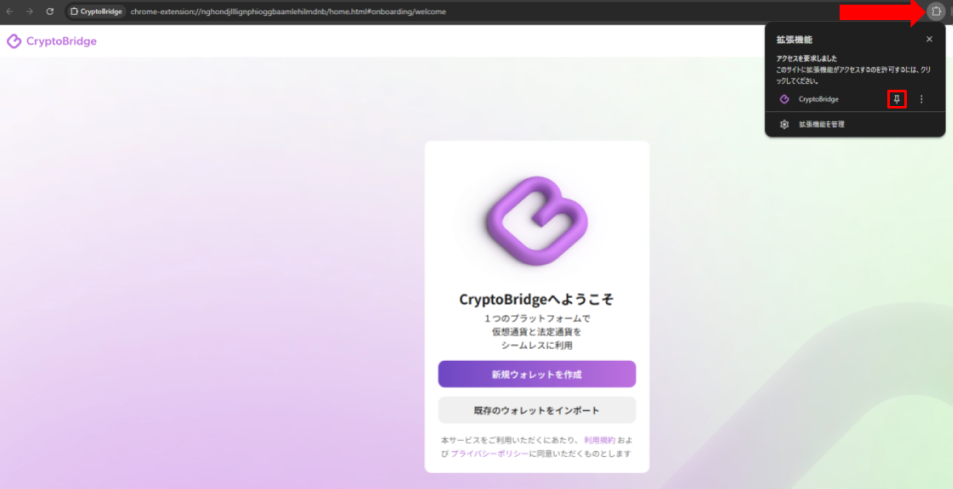
インストールが完了したら、ChromeのURLバー右側にある拡張機能アイコン(パズルピース)をクリックし、一覧から CryptoBridge を探します。その横のピンアイコンをクリックしてツールバーに固定しておきましょう。
スマートフォンで使う場合(iOSアプリ)
iPhone・iPad をお使いの場合は、Apple公式のベータ配信アプリ「TestFlight」経由で CryptoBridge のiOSアプリを利用できます。対応OSはiOS 16 / iPadOS 16 以降です。App Store から TestFlight をインストールしたうえで、公式サイトの「モバイル版をダウンロード」にあるQRコードまたは配布URLを開いてください。
▶ iOSアプリ(TestFlight)の導入手順をくわしく見る
ウォレットを作成する(4ステップ)
拡張機能を入手したら、続けてウォレットを作成します。手順は4つです。
STEP1:「新規ウォレットを作成」を選ぶ
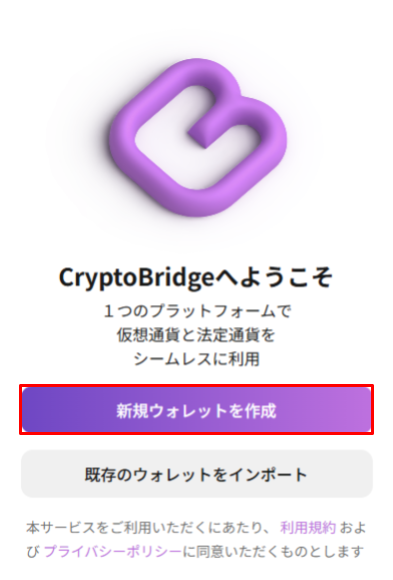
拡張機能を起動すると「CryptoBridgeへようこそ」の画面が表示されます。初めての方は「新規ウォレットを作成」を選択してください。すでにイーサリアム・ビットコイン・ソラナ・BNBスマートチェーン・ベース・トロンと互換性のあるウォレットをお持ちの方は、「既存のウォレットをインポート」から取り込めます。
STEP2:パスワードとSRPの長さを設定する
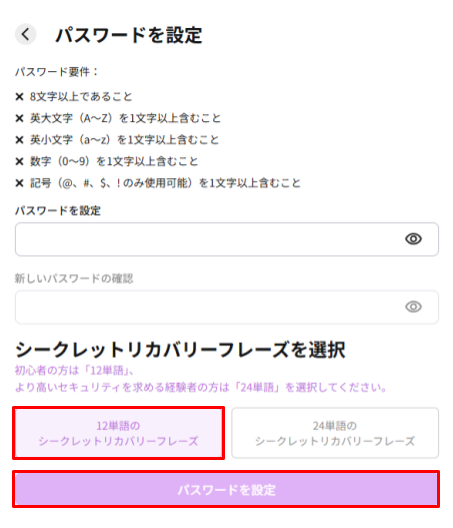
ウォレットを保護するパスワードを設定します。要件は次のとおりです。
- 8文字以上であること
- 英大文字(A〜Z)を1文字以上含むこと
- 英小文字(a〜z)を1文字以上含むこと
- 数字(0〜9)を1文字以上含むこと
- 記号を1文字以上含むこと(使えるのは @ # $ ! の4種類のみ)
同じ画面で、シークレットリカバリーフレーズ(SRP)を12単語にするか24単語にするかを選びます。24単語のほうが安全性は高くなりますが、公式では初めての方には12単語が推奨されています。選択したら「パスワードを設定」をクリックします。
STEP3:シークレットリカバリーフレーズ(SRP)を控える
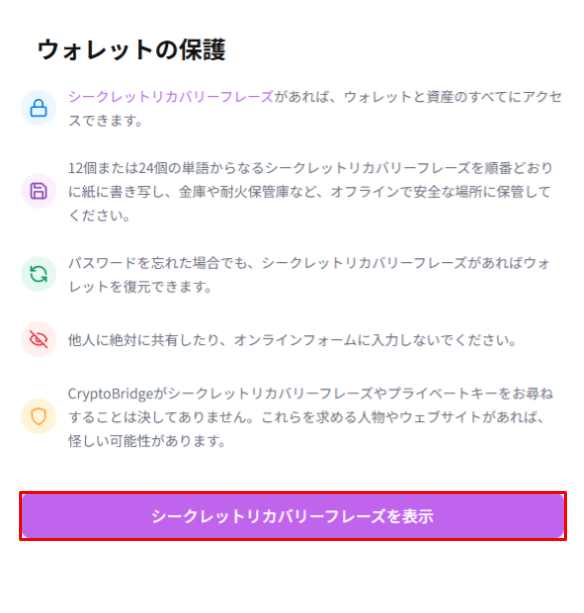
「ウォレットの保護」画面でSRPの重要性が説明されます。内容を確認して「シークレットリカバリーフレーズを表示」をクリックしてください。
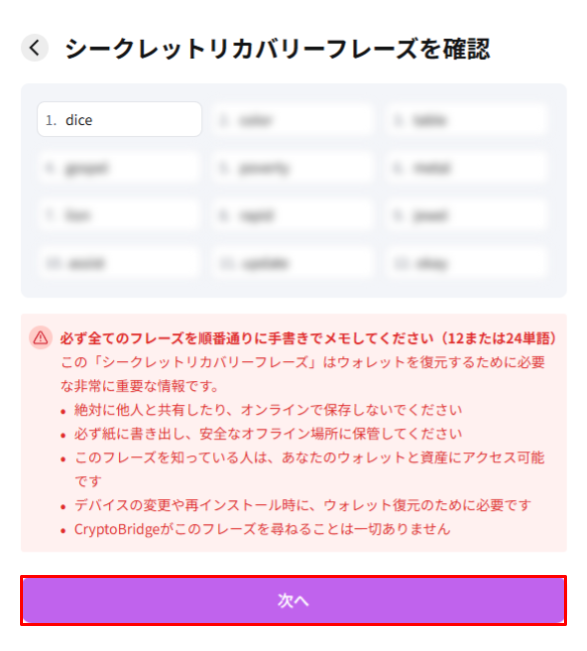
12個(または24個)の英単語が表示されます。各単語はカーソルを合わせるまでぼかされた状態です。これはスクリーンショットの流出や、カフェなどの公共の場でののぞき見を防ぐための仕組みです。
表示された単語を順番どおりに紙へ書き写してください。書き終えたら「次へ」をクリックします。
- 紙に書き写し、金庫や鍵付き保管庫などオフラインの安全な場所へ
- 複数の安全な場所に分けて保管しておくとより安心
- スマホのメモ・メール・クラウドストレージ・メッセージアプリには保存しない
- スクリーンショットを撮らない(クラウド同期でハッキングのリスク)
STEP4:SRPを確認して作成を完了する
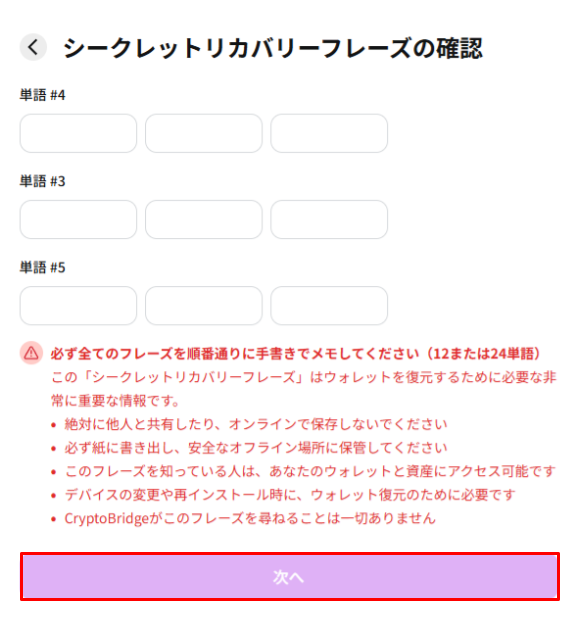
確認のため、控えたフレーズの中から指定された3つの単語を順番どおりに選択します。正しく選べたら「次へ」をクリックしてください。これでウォレットの作成は完了です。自動的にログインした状態になり、すぐに仮想通貨の送受信ができます。
本人確認とカードの発行
ウォレットの作成が終わったら、次は本人確認(KYC)です。現行の Tevau Visa Platinum プログラムでは銀行口座の開設は不要で、本人確認は約1分・1回のみとされています。
本人確認を1回済ませれば、バーチャルカード2枚+実物カード3枚の合計5枚を保有できるようになります。バーチャルカードは無料で、申請後すぐに発行されます。
プライベートキーを控えてバックアップする
SRPとは別に、プライベートキーも控えておくと安心です。SRPが「ウォレット全体のマスターキー」であるのに対し、プライベートキーは「そのアカウントの暗証番号」にあたります。
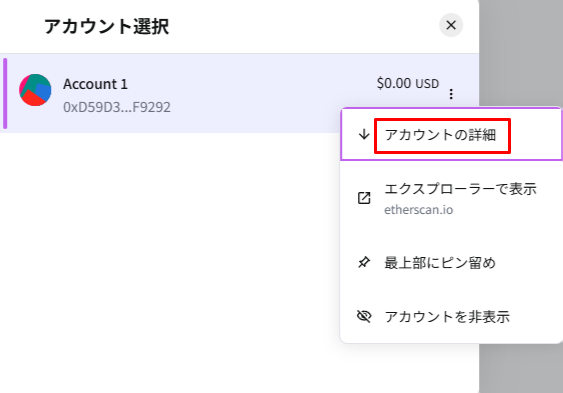
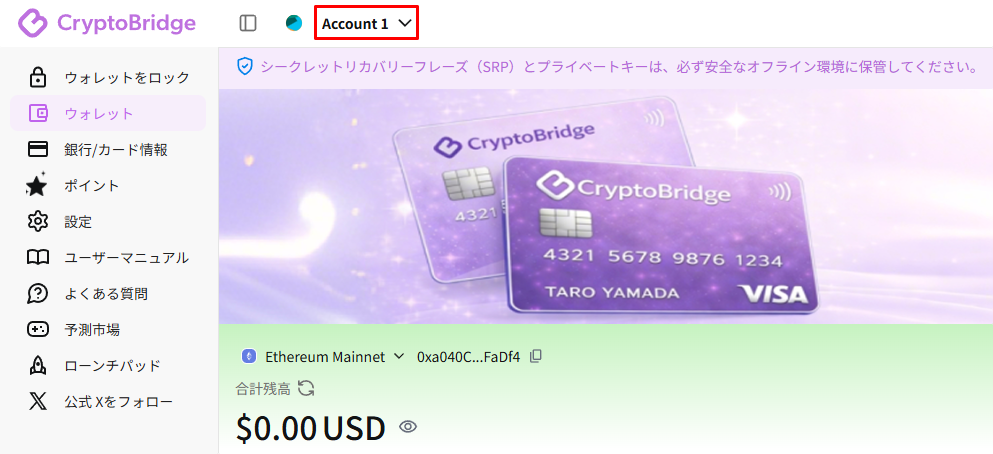
ダッシュボード左上の「Account 1」をクリックし、︙(3つのドット)→「アカウント詳細」を選択します。
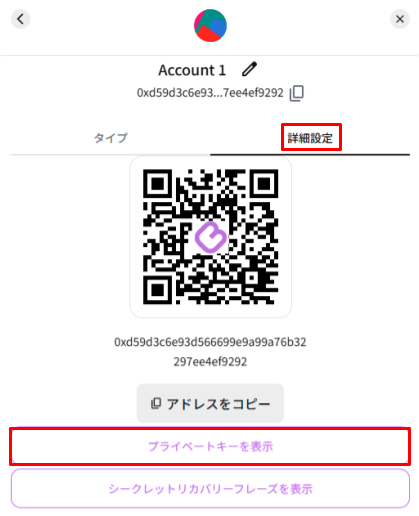
続いて「詳細設定」をクリックし、画面下部の「プライベートキーを表示」ボタンをクリックします。
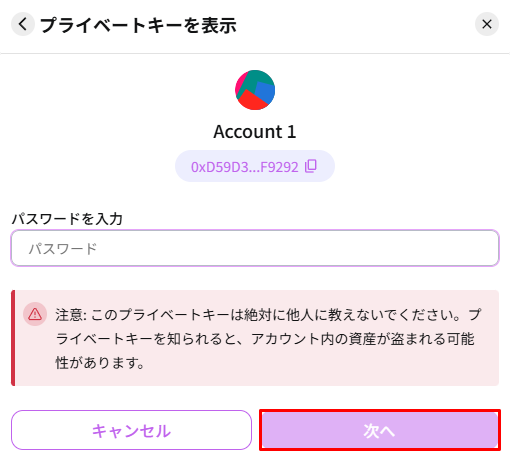
ウォレットのパスワードを入力して「次へ」をクリックします。
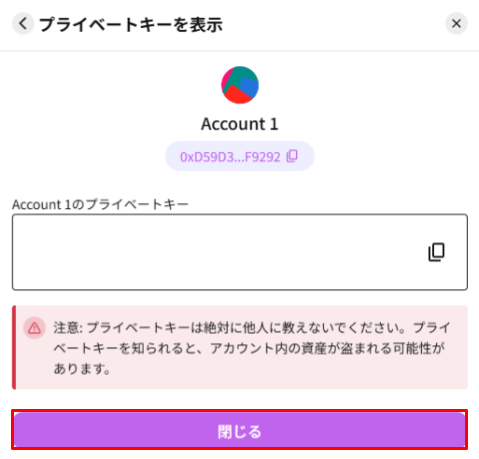
「長押ししてプライベートキーを確認」ボタンを押し続けると、プライベートキーが表示されます。紙に書き写したら「閉じる」でウィンドウを閉じてください。プライベートキーはSRPとは別の場所に保管しておくと、片方が失われても対応できます。
既存のウォレットをインポート・復元する
新しい端末で CryptoBridge を使う場合や、ウォレットのパスワードを忘れてしまった場合は、SRPを使ってウォレットを復元します。
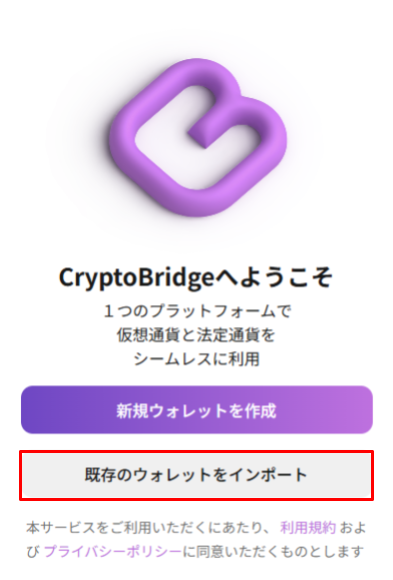
拡張機能を開き、「既存のウォレットをインポート」をクリックします。12個または24個のSRPを元の順番どおりに入力し、「次へ」をクリックしてください。CryptoBridge のウォレットだけでなく、外部のERC-20対応ウォレットも同じ手順で取り込めます。
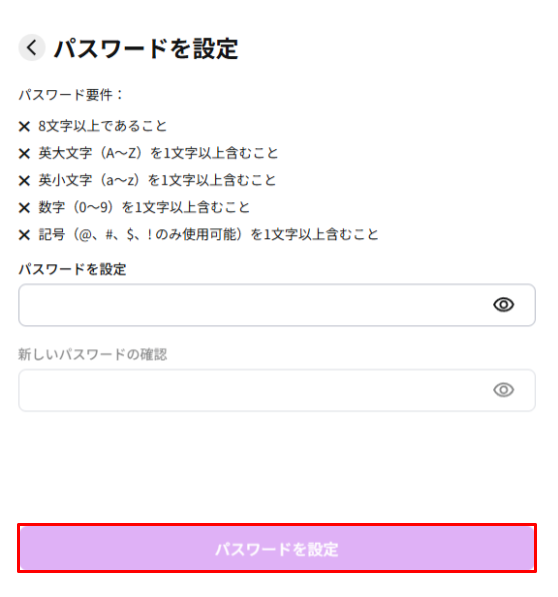
続いて、インポートしたウォレットに新しいパスワードを設定します(要件は新規作成時と同じです)。最後に、使用状況データの共有を有効にするかどうかを選べます。これは完全に任意で、無効にしても CryptoBridge のすべての機能を利用できます。
よくある質問
拡張機能のインストールからウォレット作成までで、おおよそ10〜15分です。カードを使う場合は本人確認が必要ですが、こちらは約1分・1回のみとされています。
現時点では Google Chrome(Chromium系ブラウザ)のみに対応しています。その他のブラウザへの対応は今後のアップデートで追加される予定です。iPhone・iPad は TestFlight 経由のiOSアプリで利用できます。
SRPをお持ちであれば復元できます。拡張機能を再インストールし、「既存のウォレットをインポート」からSRPを入力してください。プライベートキーが再生成され、資金への完全なアクセスが戻ります。
24単語のほうが高いセキュリティを提供しますが、公式では新規ユーザーには12単語が推奨されています。管理する単語が少ないほど書き写しミスも起きにくくなります。
不要です。2026年8月中旬のプログラム刷新により、以前必要だったJDB銀行口座の開設はなくなりました。ウォレットさえあれば、どなたでもその日から始められます。ウォレットの作成と仮想通貨の送受信だけであれば、本人確認も不要です。
公式のChromeウェブストアからダウンロードし、基本的なセキュリティ対策を守っていれば安全に利用できます。データは端末にローカル保存され、サーバーには保存されません。SRPやプライベートキーは誰にも共有せず、不審なサイトや広告のクリックは避けてください。
まとめ
この記事では、CryptoBridge の拡張機能のインストールからウォレットの作成・バックアップ、既存ウォレットの復元までを解説しました。ここまでで仮想通貨の送受信はすぐに使えます。
次は本人確認を済ませてカードを発行し、実際に使い始めましょう。カードの種類や限度額は下記の記事で解説しています。