CryptoBridgeのiPhoneアプリ導入手順|TestFlightの使い方と90日期限の対処法
CryptoBridge はiPhone・iPad でも使えます。ただし App Store から直接インストールするのではなく、Apple公式のベータ配信アプリ「TestFlight」を経由するという、少し特殊な方法をとります。
この記事では、TestFlight版アプリの導入手順と、90日間の有効期限という最大の注意点への対処法を解説します。
対応環境を確認する
導入の前に、お使いの端末が条件を満たしているかを確認してください。
| 対応端末 | iPhone / iPad |
| 対応OS | iOS 16 / iPadOS 16 以降 |
| 配信方法 | TestFlight(Apple公式のベータ配信アプリ) |
| Android | Android版アプリも提供されています |
導入手順(4ステップ)
準備ができたら、次の4ステップでアプリを導入します。
STEP1:TestFlightをインストールする(初回のみ)
まず App Store を開き、「TestFlight」を検索してインストールします。これはApple公式のアプリで、開発中・ベータ版のアプリを配信するために使われるものです。
STEP2:配布リンクを開く
CryptoBridge 公式サイトの「モバイル版をダウンロード」ドロップダウンメニューにあるiOS用QRコードを、iPhone・iPadで読み取ります。TestFlight が起動し、アプリの情報が表示されます。
TestFlight が未インストールの場合は、先に App Store の案内が表示されます。
STEP3:アプリをインストールする
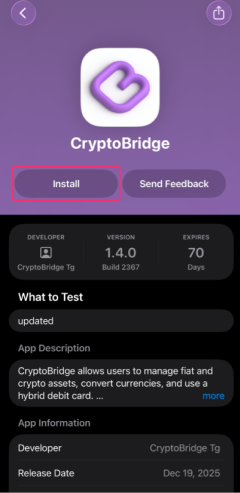
TestFlight上にCryptoBridgeが表示されたら、初回は「Install(インストール)」をタップします。インストール後はホーム画面にアプリが追加されます。
この画面で、開発元・バージョン・そして「EXPIRES(残り日数)」が確認できます。上の例では残り70日と表示されています。
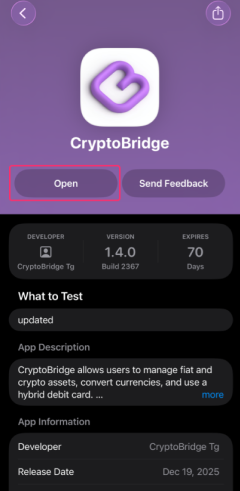
続けて「Open(開く)」をタップするとアプリが起動します。すでにインストール済みの場合は「アップデート」または「開く」が表示されます。
STEP4:自動アップデートを有効にする(重要)
ここが、この記事でいちばん大事な手順です。忘れずに設定してください。
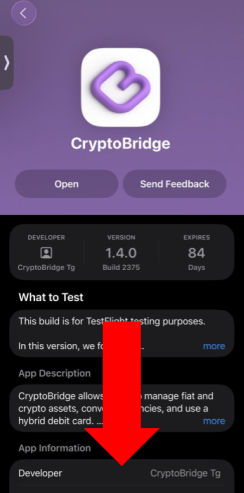
TestFlight を開き、「Open」ボタンではなく CryptoBridge のアイコンをタップします。次の画面で一番下までスクロールしてください。
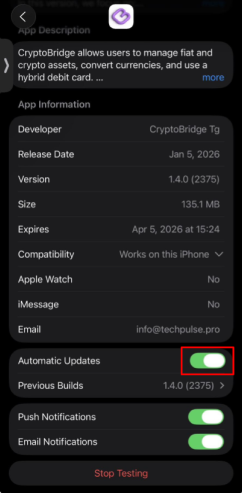
「Automatic Updates(自動アップデート)」のスイッチをオンにします。これ以降、CryptoBridge アプリのアップデートは配信され次第、自動的にダウンロード・インストールされます。
同じ画面では、アプリの詳細情報も確認できます。
- Developer(開発元)/Version(バージョン)/Size(サイズ)
- Expires:このビルドの有効期限が日時まで表示されます
- Compatibility:使用中の端末で動作するかどうか
- Push Notifications/Email Notifications の通知設定
90日の有効期限|放置すると何が起きるか
TestFlight の仕様上、配布URLからインストールしたアプリには90日間の有効期限があります。ただし各90日間の期限が終了する前に、新しいバージョンが配信される仕組みです。
- 新しいバージョンが配信されるたびに、TestFlightから手動で再インストールが必要
- 再インストール後、SRP(シークレットリカバリーフレーズ)でウォレットを再インポートする必要がある
逆にいえば、自動アップデートをオンにしてSRPを保管しておけば、90日の期限を意識する必要はありません。導入直後にこの2つを済ませてしまいましょう。
インストール後の流れ
アプリを起動したら、あとはパソコン版と同じです。
- 初めての方:「新規ウォレットを作成」からパスワードとSRPを設定
- パソコンで作成済みの方:「既存のウォレットをインポート」からSRPを入力
同じSRPを使えば、パソコンの拡張機能とiPhoneのアプリで同じウォレットを共有できます。詳しい手順は使い方・始め方完全ガイドで解説しています。
よくある質問
できません。CryptoBridge のiOSアプリはApple公式のベータ配信アプリ「TestFlight」を経由して配信されています。まずApp Storeで「TestFlight」をインストールし、公式サイトのQRコードまたは配布リンクからCryptoBridgeを追加してください。
TestFlightはApple公式のベータ配信の仕組みです。ただし配布リンクは必ずCryptoBridge公式サイトのQRコード/リンクから取得してください。ネット上で見つけた第三者のリンクは使わないでください。
ウォレットそのものはSRPさえあれば復元できます。再インストール後に「既存のウォレットをインポート」からSRPを入力してください。ただしSRPを紛失している場合、ウォレットと資産にアクセスできなくなります。
TestFlightを開き、「Open」ボタンではなくCryptoBridgeのアイコンをタップします。次の画面を一番下までスクロールすると「Automatic Updates」のスイッチがあるので、これをオンにしてください。
使えます。同じSRPでインポートすれば、Chrome拡張機能とiOSアプリで同一のウォレットにアクセスできます。
あります。Google Playから入手できます。TestFlightが必要になるのはiOS版のみで、Android版は通常のアプリと同じようにインストールできます。
できます。操作手順と機能はブラウザ拡張機能と同一とされています。なお現行プログラムでは銀行口座の開設は不要で、本人確認は約1分・1回のみです。
まとめ
iOSアプリの導入は、①TestFlightを入れる → ②公式サイトのQRから追加 → ③インストール → ④自動アップデートをオンの4ステップです。
TestFlight配信という形式に戸惑うかもしれませんが、押さえるべき点は次の2つだけです。
- ✔ TestFlightで「Automatic Updates」をオンにする
- ✔ SRPを紙に書き留めてオフラインで保管する
この2つさえ済ませておけば、90日の期限を気にすることなく使い続けられます。